
Compras
Filtra tus compras, asigna las que llegan sin cliente y expórtalas.
En Compras encuentras todas las compras de tu negocio: las que registra tu equipo desde el panel y las que llegan solas desde tu punto de venta. Aquí puedes filtrarlas, ver qué productos incluyó cada una, asignar a un cliente las compras que llegaron sin tarjeta y descargar todo en un archivo. Se abre desde Compras en el menú lateral, dentro del grupo Analizar.
Ver tus compras
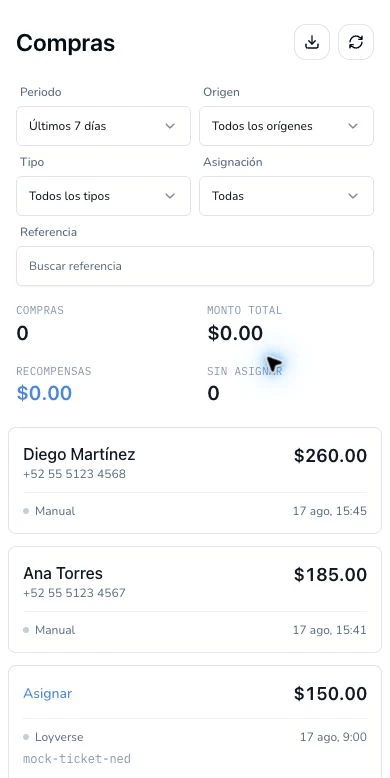
La lista te muestra cada compra con su cliente, de dónde vino y cuánto fue. Arriba de la lista verás cuatro totales del período que estés viendo.
- Compras — cuántas compras hay en el período.
- Monto total — la suma de todas ellas.
- Recompensas — el cashback que generaron.
- Sin asignar — cuántas compras todavía no están ligadas a un cliente.
Cada fila incluye el Cliente, el Origen (Manual, Loyverse o Parrot), la Referencia del ticket y los Productos, cuando tu punto de venta los envía.
Revisa el número de Sin asignar una vez al día. Son ventas que pasaron por tu caja pero no sumaron visitas a nadie, y todavía estás a tiempo de asignarlas.
Filtrar compras
Los filtros están arriba de la lista y se aplican al instante. Puedes combinarlos entre sí.
- En Periodo, elige Últimos 7 días, Últimos 30 días, Últimos 90 días o Personalizado. Si eliges personalizado, aparecen los campos Desde y Hasta con un calendario.
- En Origen, elige de dónde viene la compra: Manual (registrada por tu equipo), Loyverse o Parrot.
- En Tipo, elige Venta, Reembolso o Cancelación.
- En Asignación, elige Asignadas o Sin asignar.
- En Referencia, escribe el número de ticket que buscas.
Si ninguna compra coincide, verás el aviso No hay compras con estos filtros.
Para encontrar rápido el ticket que te reclama un cliente, filtra por Referencia. Es el mismo número que aparece impreso en su nota.
Asignar una compra
Cuando un cliente paga en tu punto de venta pero no muestra su tarjeta, la compra llega a SimpleRewards sin asignar: se registra, pero no suma visitas ni cashback a nadie. Asignarla le da su crédito al cliente.
- En Asignación, elige Sin asignar.
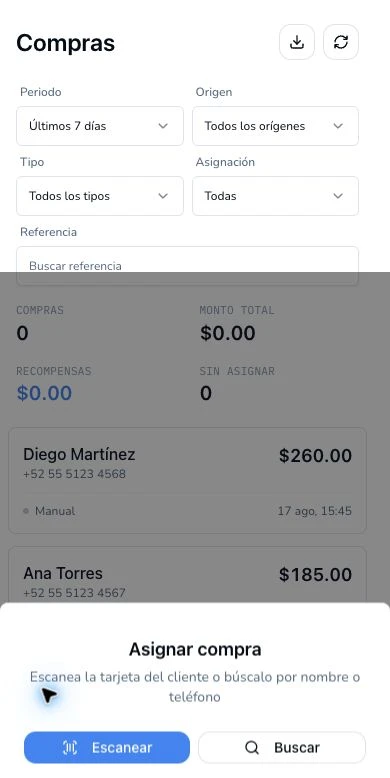
- En la compra que quieras asignar, presiona Asignar.
- En la ventana Asignar compra, escanea la tarjeta del cliente o búscalo por nombre o teléfono.
- Presiona el nombre del cliente en la lista.
Verás el aviso Compra asignada. La visita y el cashback se acreditan al instante en la tarjeta del cliente.
Cada compra se asigna una sola vez. Si intentas asignar una que ya tiene cliente, verás el aviso Esta compra ya fue asignada.
Ver el detalle
Si tu punto de venta envía los productos de cada ticket, puedes revisarlos sin salir del panel.
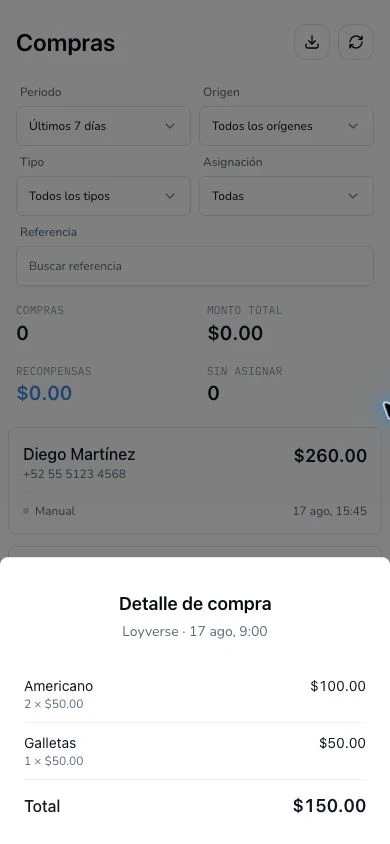
- En la columna Productos, presiona el enlace de la compra.
- En Detalle de compra verás cada producto con su cantidad y precio, el Total y la Recompensa que generó.
El detalle te sirve para saber qué se venden más tus clientes fieles. Con eso puedes elegir mejor qué recompensa ofrecer.
Exportar a CSV
Puedes descargar las compras que estés viendo para tu contabilidad o para cruzarlas con tu punto de venta.
- Aplica los filtros que necesites.
- Presiona Exportar a CSV en la parte superior derecha.
Verás el aviso Compras exportadas y el archivo se descargará. Incluye la fecha, la referencia, el tipo, el origen, el cliente y su teléfono, el monto, el cashback, si contó como visita y la sucursal.
El archivo respeta los filtros activos. Si quieres todo el historial del trimestre, elige Últimos 90 días antes de exportar.