
Gestionar Equipo
Invita miembros, asigna roles y administra tu equipo.
Tu equipo es quien usa SimpleRewards día a día: registra compras, canjea recompensas y atiende a los clientes. Desde Configurar → Miembros puedes invitar a tus colaboradores, decidir qué pueden ver y hacer, y removerlos cuando dejen el equipo. Cada miembro inicia sesión con su propio correo, así que siempre sabes quién hizo qué.
Invitar miembro
Para que alguien forme parte de tu equipo en SimpleRewards, le envías una invitación a su correo. Cuando la acepta, queda con acceso a tu organización con el rol que le asignes.
- En el menú lateral, ve a Configurar → Miembros.
- Presiona Invitar en la parte superior derecha (en celular el botón está fijo en la parte inferior).
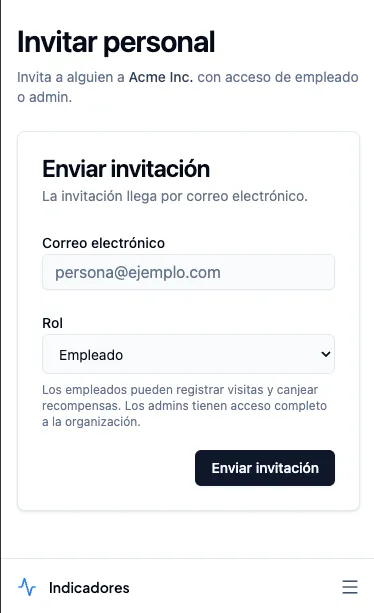
- En la pantalla Invitar personal, escribe el Correo electrónico de la persona.
- Elige un Rol: Empleado o Administrador.
- Presiona Enviar invitación.
Verás un mensaje de confirmación y la persona recibirá un correo con el enlace para unirse a tu organización.
Asegúrate de escribir el correo correctamente. Si te equivocas, la invitación llegará a la persona equivocada y tendrás que cancelarla y volver a empezar.
Asignar roles
SimpleRewards tiene dos roles, pensados para que cualquier negocio pueda separar lo que ve el dueño de lo que necesita el equipo de piso.
- Administrador — acceso completo a la organización: configura el programa, diseña la tarjeta, ve métricas y compras, gestiona equipo y sucursales, y conecta plugins.
- Empleado — puede registrar visitas, canjear recompensas, agregar clientes y atenderlos desde Clientes, pero no ve métricas ni tiene acceso a configuración o facturación.
La facturación es distinta: solo el dueño de la organización, quien la creó, puede ver el plan y cambiar el método de pago.
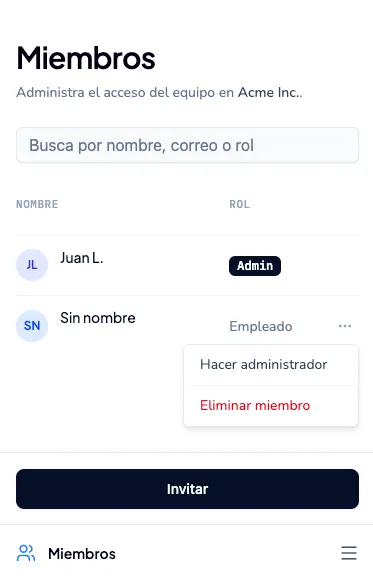
Puedes cambiar el rol de un miembro en cualquier momento desde la lista de Miembros:
- Ve a Configurar → Miembros.
- Encuentra al miembro en la lista (puedes buscar con Busca por nombre, correo o rol).
- Presiona el ícono de tres puntos al final de su fila.
- Presiona Hacer empleado o Hacer administrador según corresponda.
El cambio se aplica al instante y verás un aviso de confirmación.
Asigna Administrador solo a quienes realmente necesiten cambiar la configuración o ver datos de facturación. Para el equipo de mostrador, Empleado es más que suficiente.
Eliminar miembro
Cuando alguien deja tu equipo, remuévelo de la organización para que ya no pueda iniciar sesión ni registrar operaciones.
- Ve a Configurar → Miembros.
- Encuentra al miembro en la lista.
- Presiona el ícono de tres puntos al final de su fila.
- Presiona Eliminar miembro.
Verás un aviso de confirmación y el miembro desaparecerá de la lista. Pierde acceso a la organización al instante.
Eliminar a un miembro no borra el historial de las operaciones que registró. Sus visitas, canjes y compras siguen apareciendo en métricas y en los perfiles de los clientes.