Operaciones Diarias
Registra compras, canjea recompensas, edita perfiles y gestiona visitas.
Las operaciones diarias son las acciones que tú y tu equipo realizan dentro del panel cada vez que un cliente visita el negocio: registrar la compra, entregar una recompensa, aplicar cashback o corregir un dato. Todas estas acciones se hacen desde el perfil del cliente.
Encontrar al cliente
Antes de cualquier operación, abre el perfil del cliente al que vas a atender. Hay dos formas de llegar al perfil.
Buscar desde el panel
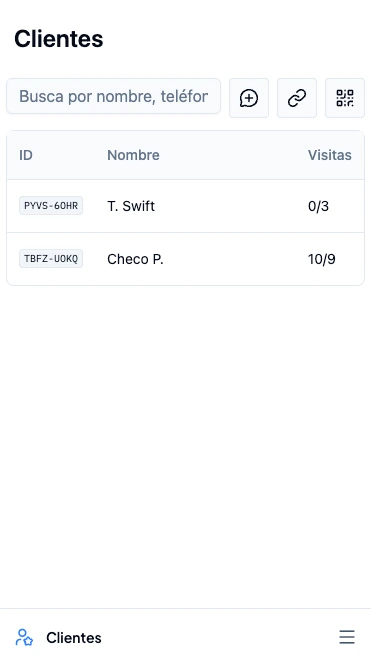
- En el panel, ve a Clientes desde el menú lateral.
- En la barra Busca por nombre, teléfono o ID escribe lo que recuerdes del cliente.
- Toca su nombre en la lista para abrir el perfil Detalles de [nombre del cliente].
Escanear la tarjeta del cliente
Esta es la forma más rápida cuando el cliente está frente a ti.
- En Clientes, presiona el botón Escanear.
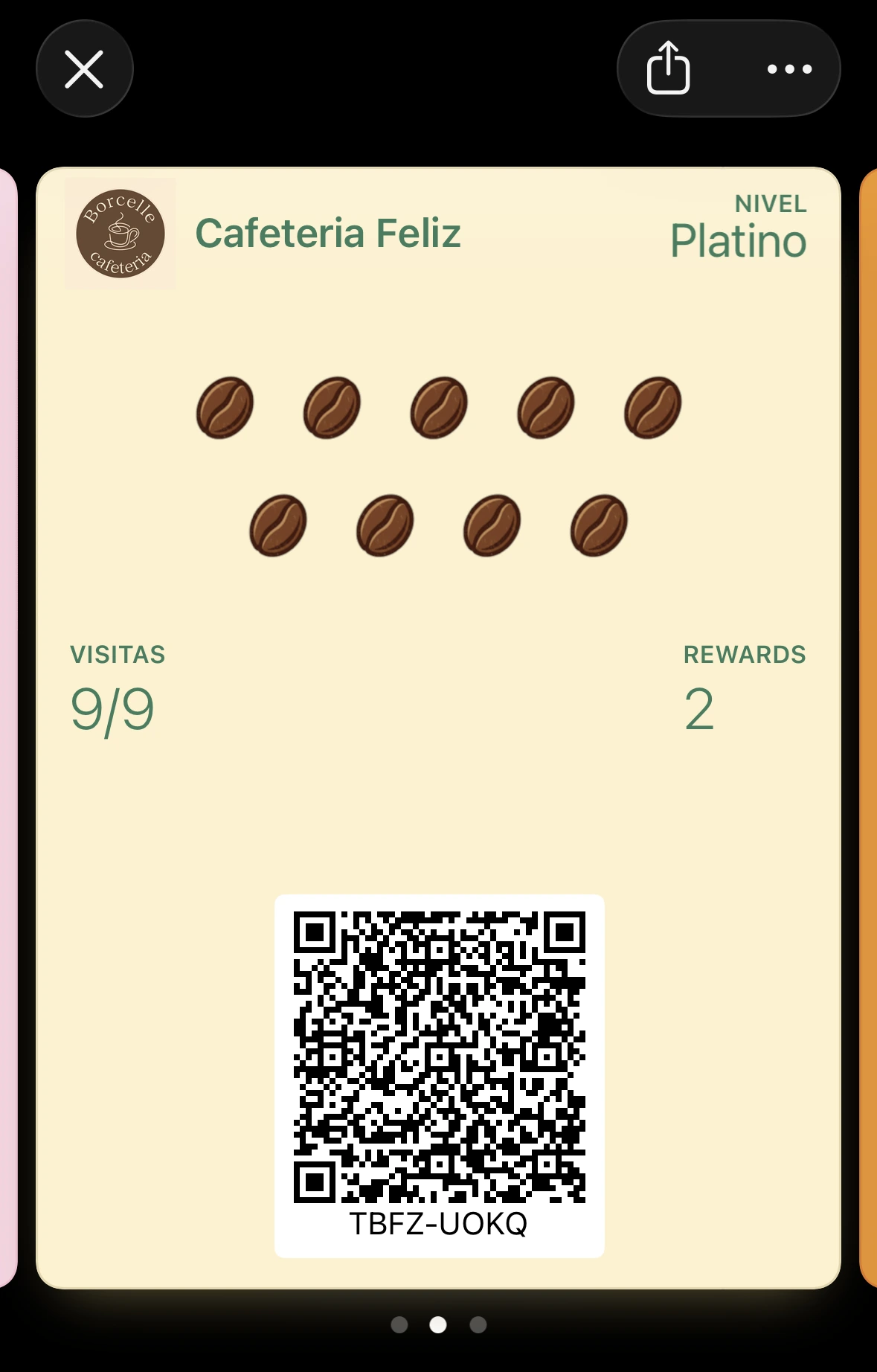
- Apunta la cámara al código QR de la tarjeta del cliente (en Apple Wallet o Google Wallet).
El perfil del cliente se abrirá y la ventana de Registrar compra aparecerá automáticamente, lista para que ingreses el monto. También funciona escaneando el QR con la cámara de tu celular, sin entrar al panel.
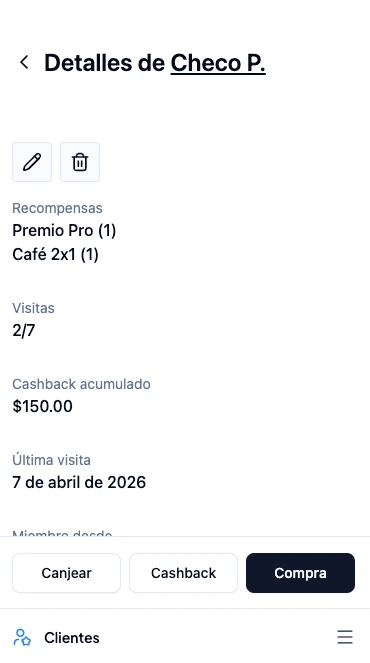
Desde el perfil del cliente verás los botones Registrar compra, Canjear recompensa y Reclamar Cashback, junto con los íconos para editar o eliminar al cliente.
Solo se verá el botón de cashback si lo tienes activado.
Registrar compra
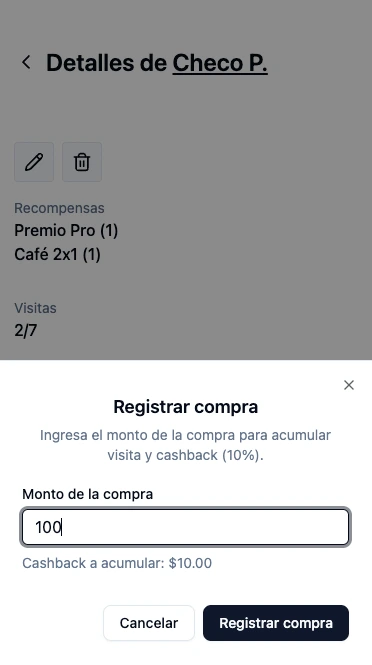
Cada vez que un cliente compra, regístrala desde su perfil. La visita se suma automáticamente a su tarjeta y, si tu programa tiene cashback activo, el saldo se acredita al instante.
- En el perfil del cliente, presiona Registrar compra.
- En la ventana Registrar compra, escribe el Monto de la compra.
- Si tu programa tiene cashback, verás justo abajo el cashback que se acumulará por esa compra.
- Presiona Registrar compra para confirmar.
Verás el mensaje Compra registrada exitosamente y la nueva visita aparecerá en la lista de Compras del cliente.
Si solo quieres sumar la visita sin registrar un monto, deja el campo vacío y el botón cambiará a Registrar visita.
Si tienes tu punto de venta conectado, las compras llegan solas al panel. Cuando alguna llegue sin cliente, asígnala desde Analizar → Compras para que sume su visita.
Canjear recompensa
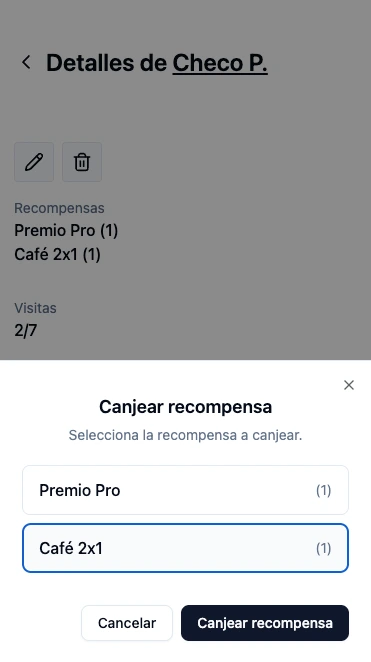
Cuando un cliente alcanza las visitas necesarias, su recompensa queda lista para canjearse. El botón Canjear recompensa solo aparece cuando el cliente tiene al menos una recompensa disponible.
- En el perfil del cliente, presiona Canjear recompensa.
- En la ventana Canjear recompensa, selecciona la recompensa que vas a entregar.
- Presiona Canjear recompensa para confirmar.
Verás el mensaje Recompensa canjeada exitosamente. Si tu programa tiene varias recompensas pendientes, podrás canjear las demás repitiendo estos mismos pasos.
Canjear cashback
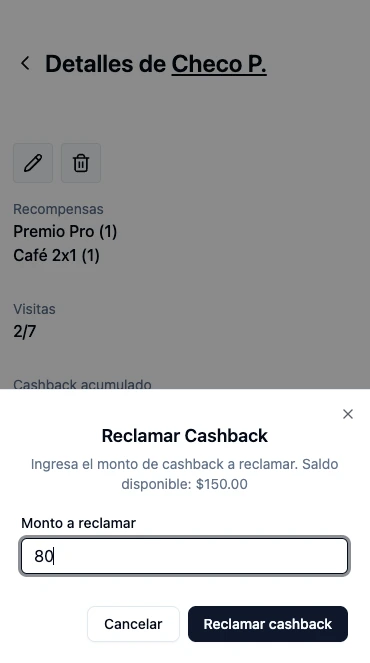
Si tu programa tiene cashback activado, tus clientes acumulan saldo con cada compra. El botón Reclamar Cashback solo aparece cuando el cliente tiene saldo disponible.
- En el perfil del cliente, presiona Reclamar Cashback.
- En la ventana Reclamar Cashback verás el Saldo disponible del cliente.
- Escribe el Monto a reclamar. Debe ser menor o igual al saldo disponible.
- Presiona Reclamar cashback para confirmar.
Verás el mensaje Cashback reclamado exitosamente y el saldo del cliente se actualizará al instante.
Si intentas reclamar más cashback del que tiene, verás el aviso El monto excede el saldo disponible y el botón quedará desactivado hasta que ajustes el monto.
Editar perfil
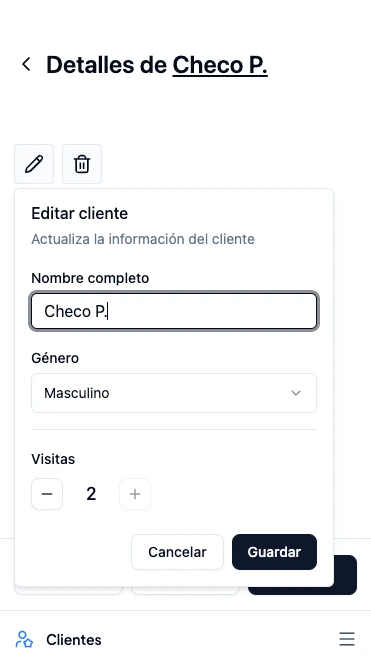
Puedes corregir el nombre o el género de un cliente cuando lo necesites. Los cambios se reflejan al instante en su tarjeta y en todas las vistas del panel.
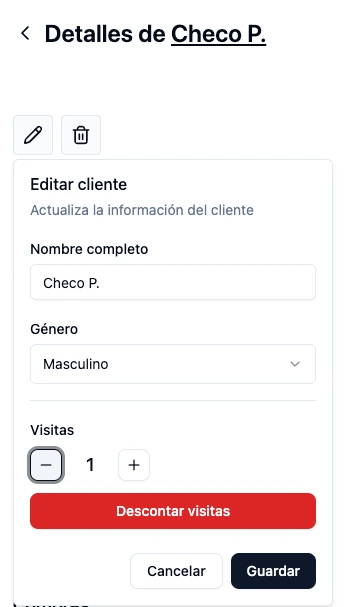
- En el perfil del cliente, presiona el ícono de lápiz Editar cliente.
- En el panel Editar cliente, actualiza el Nombre completo o el Género.
- Presiona Guardar.
Verás el mensaje Cliente actualizado exitosamente.
Descontar visitas
Si registraste una visita por error, puedes quitarla manualmente. Esta acción queda registrada con un motivo, así tu equipo siempre sabe por qué se hizo el ajuste.
- En el perfil del cliente, presiona el ícono de lápiz Editar cliente.
- En el panel Editar cliente, busca la sección Visitas.
- Usa el botón − para indicar cuántas visitas vas a quitar. El número del centro muestra cómo quedará la tarjeta.
- Presiona Descontar visitas.
- En la ventana Descontar visitas, escribe el Motivo de la deducción.
- Presiona Confirmar.
Verás el mensaje Se removió 1 visita exitosamente (o el número que hayas elegido).
Si la deducción haría que el cliente baje de nivel, verás un aviso indicando el nuevo nivel y, si aplica, cuántas recompensas no canjeadas se revocarán. Revisa el aviso antes de confirmar.
Eliminar cliente
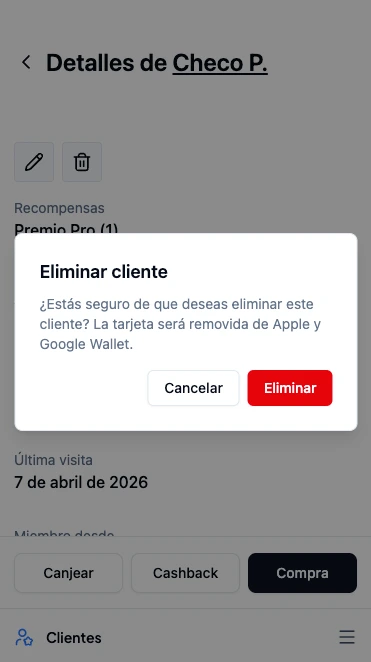
Eliminar un cliente borra su historial de visitas y compras y remueve su tarjeta de Apple Wallet y Google Wallet. Esta acción es permanente y no se puede deshacer.
- En el perfil del cliente, presiona el ícono de bote de basura Eliminar cliente.
- En la ventana Eliminar cliente, lee el aviso con cuidado.
- Presiona Eliminar para confirmar, o Cancelar si cambias de opinión.
Verás el mensaje Cliente eliminado exitosamente y volverás a la lista de Clientes.