
Conectar tu Punto de Venta
Conecta Loyverse o Parrot para que las compras lleguen solas al panel.
Si cobras con Loyverse o Parrot, puedes conectarlo a SimpleRewards y dejar de registrar compras a mano: cada venta que cobres en tu caja llega sola al panel y suma visitas a tu cliente. Las conexiones viven en Plugins, dentro del grupo Configurar del menú lateral.
Conectar Loyverse
Al conectar Loyverse, SimpleRewards copia tus clientes al catálogo de clientes de Loyverse con el código de su tarjeta. Así, cuando tu cajero selecciona al cliente en la venta, la compra se registra sola en su tarjeta.
- En el menú lateral, ve a Configurar → Plugins.
- En la tarjeta Loyverse POS, presiona Conectar.
- Inicia sesión en Loyverse y autoriza el acceso a SimpleRewards.
- Al volver al panel verás la insignia Conectado y una barra de Sincronizando clientes con el avance.
Cuando la sincronización termina, cada venta que cobres con un cliente seleccionado aparece en Compras con el origen Loyverse.
Necesitas una suscripción activa para conectar tu punto de venta. Si aún no te suscribes, la tarjeta aparece como Bloqueado con un acceso directo a Suscribirme.
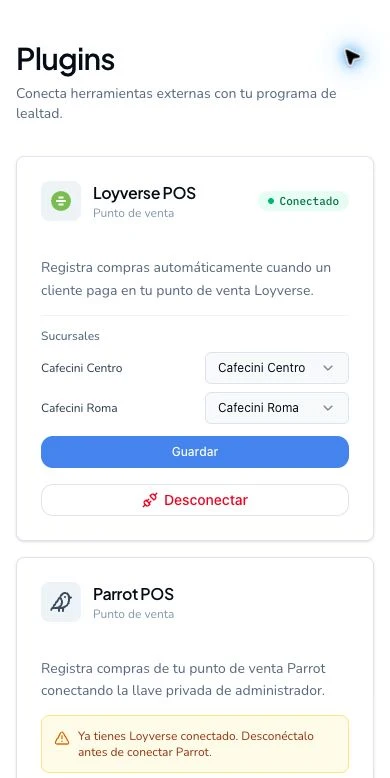
Asignar sucursales
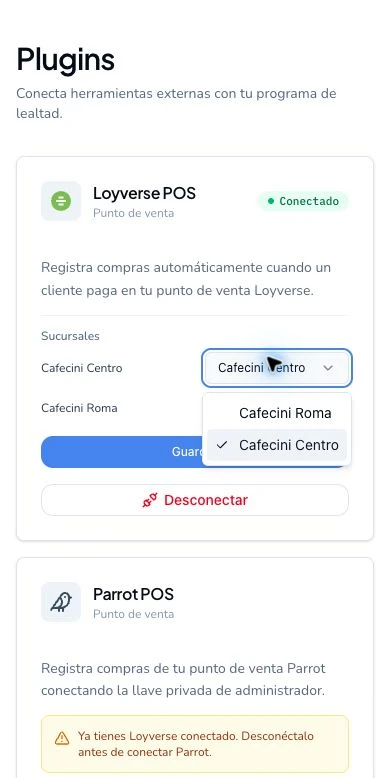
Si tienes más de una tienda en Loyverse, dile a SimpleRewards qué sucursal le corresponde a cada una. Así sabes desde qué local se registró cada visita.
- Con Loyverse conectado, busca la sección Sucursales dentro de su tarjeta.
- Al lado de cada tienda de Loyverse, elige la sucursal de SimpleRewards que le corresponde.
- Presiona Guardar.
Verás el aviso Sucursales actualizadas.
Si todavía no creaste tus sucursales, hazlo primero en Configurar → Sucursales. Solo aparecen en la lista las que ya existen.
Conectar Parrot
Parrot se conecta con una llave privada que generas tú desde el panel de Parrot.
- En el panel de Parrot, genera tu llave privada como administrador. Se muestra una sola vez, así que cópiala de inmediato.
- En SimpleRewards, ve a Configurar → Plugins.
- En la tarjeta Parrot POS, pega la llave en el campo Llave privada.
- Presiona Conectar.
Verás el aviso Parrot conectado y la insignia Conectado en la tarjeta. Las compras empiezan a llegar a Compras con el origen Parrot.
Solo puedes tener un punto de venta conectado a la vez. Si ya tienes Loyverse, verás el aviso Ya tienes Loyverse conectado. Desconéctalo antes de conectar Parrot.
Las compras de Parrot llegan sin asignar porque el ticket no identifica al cliente. Asígnalas desde Compras para que sumen visitas y cashback.
Desconectar un plugin
Puedes desconectar tu punto de venta cuando quieras, por ejemplo si cambias de sistema.
- Ve a Configurar → Plugins.
- En la tarjeta del plugin, presiona Desconectar.
- Confirma la acción en el aviso que aparece.
Verás el aviso de confirmación y dejarán de llegar compras nuevas desde ese sistema.
Desconectar no borra nada. Las compras que ya se registraron siguen en Compras y en el historial de cada cliente.