
Diseñar Tarjeta
Personaliza nombre, colores, logo y estilo de progreso de tu tarjeta.
La tarjeta de lealtad es la cara visible de tu programa. Es lo que tus clientes llevan en Apple Wallet o Google Wallet. SimpleRewards te deja personalizar nombre, colores, logo y cómo se visualiza el progreso. Todo se configura desde Tarjeta en el menú lateral, que te lleva a la pestaña Diseño de tu programa.
Los ajustes están agrupados en cuatro paneles: Programa, Color, Imágenes y Presets. Mientras editas, la vista previa de la tarjeta se actualiza al instante.
Nombre y colores
El nombre y los colores son lo primero que tus clientes asocian con tu marca. Mantenlos consistentes con el resto de tu identidad.
- En el menú lateral, ve a Tarjeta.
- En el panel lateral, selecciona Programa.
- En Marca, escribe el nombre de tu organización, producto o marca tal como quieres que aparezca en la tarjeta.
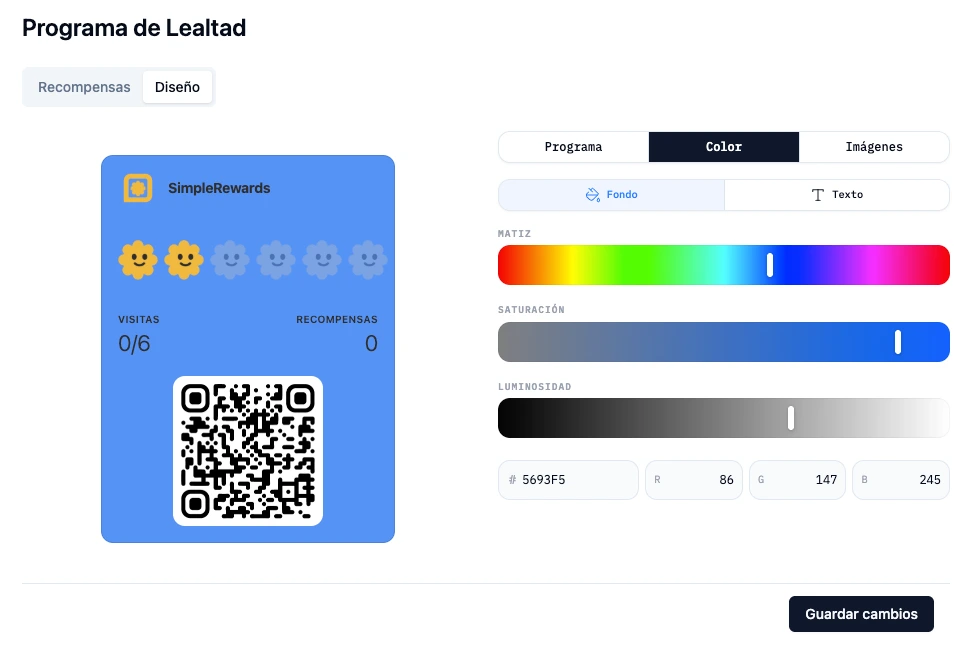
- Cambia al panel Color para ajustar los colores de la tarjeta. Puedes editar:
- Fondo — el color base de la tarjeta.
- Texto — el color del nombre, las visitas y los detalles.
- Progreso — el color de la barra de progreso (solo si usas el estilo de barra).
- Para cada color, ajusta los deslizadores de Matiz, Saturación y Luminosidad, o pega un código hexadecimal en el campo #.
- Presiona Guardar cambios.
Verás el aviso Diseño actualizado y tu vista previa se actualizará al instante.
Asegúrate de que el color del texto contraste bien con el fondo. Un fondo oscuro pide texto claro, y viceversa. Si dudas, prueba leerlo a un metro de distancia.
Si quieres un punto de partida rápido, abre el panel Presets y aplica la combinación de SimpleRewards. Después ajústala a tus colores.
Subir logo e icono
El logo aparece en la tarjeta del cliente. El icono se usa para las notificaciones que tus clientes reciben en su celular. Sube ambos para una experiencia profesional.
- En el menú lateral, ve a Tarjeta.
- En el panel lateral, selecciona Imágenes.
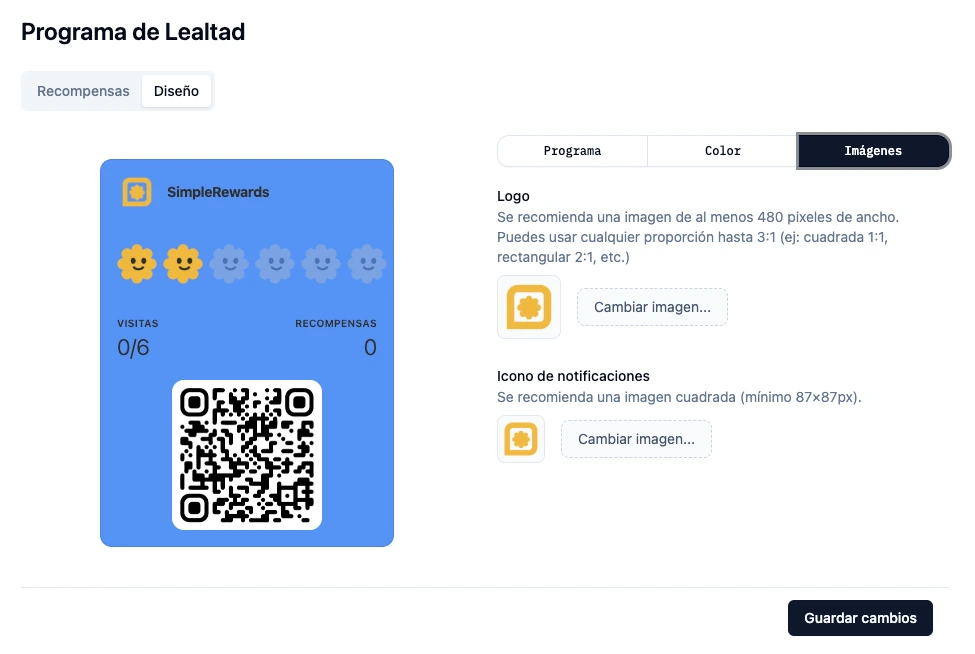
- En Logo, presiona el área para subir tu imagen. Se recomienda al menos 480 píxeles de ancho. Puedes usar cualquier proporción hasta 3:1 (cuadrada, rectangular, etc.).
- En Icono de notificaciones, presiona el área para subir el icono. Debe ser cuadrado, mínimo 87×87 píxeles.
- Presiona Guardar cambios.
Usa una versión de tu logo con fondo transparente cuando sea posible. Así se ve bien sobre cualquier color de fondo de tarjeta.
Estilo de progreso
SimpleRewards te deja elegir cómo se visualiza el avance de visitas en la tarjeta del cliente: una barra continua o estampas tipo tarjeta de café. Elige el estilo que mejor refleje tu marca.
- En el menú lateral, ve a Tarjeta.
- En el panel lateral, selecciona Programa.
- En Tipo de progreso, presiona Barra o Estampas.
- Si eliges Estampas, aparecerá la sección Imagen de estampa. Sube una imagen cuadrada (1:1), mínimo 128×128 píxeles. Esta imagen se repetirá una vez por cada visita acumulada.
- Presiona Guardar cambios.
Las estampas funcionan bien con metas pequeñas (5 a 10 visitas). Para metas más grandes, la barra es más fácil de leer.
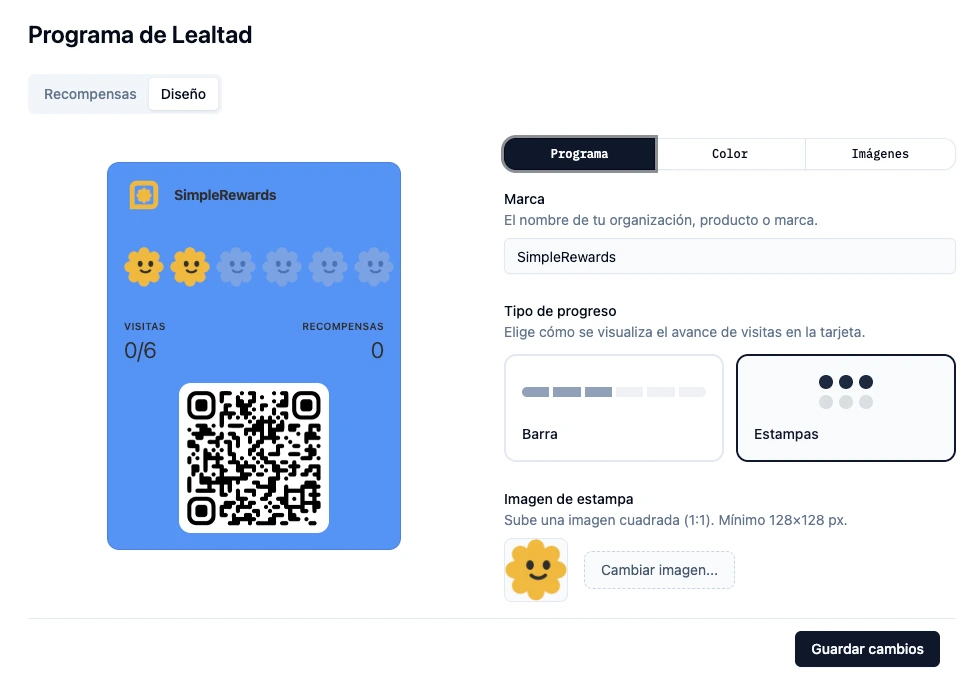
Imagen de banner
El banner es una imagen ancha que se muestra dentro de la tarjeta, detrás del progreso. Sirve para poner una foto de tu local o de tu producto.
- En el menú lateral, ve a Tarjeta.
- En el panel lateral, selecciona Imágenes.
- En Imagen de banner, presiona el área para subir tu imagen. El tamaño recomendado es 1125 × 432 píxeles y se aceptan PNG y JPG de hasta 2 MB.
- Revisa la vista previa: en Google Wallet la imagen se recorta un poco por arriba y por abajo.
- Presiona Guardar cambios.
Para quitarlo, presiona el ícono de bote de basura junto al banner.
El banner solo se ve si tu tarjeta usa Estampas o el modo Solo cashback. Con el estilo de barra no aparece, y el panel te lo avisa.
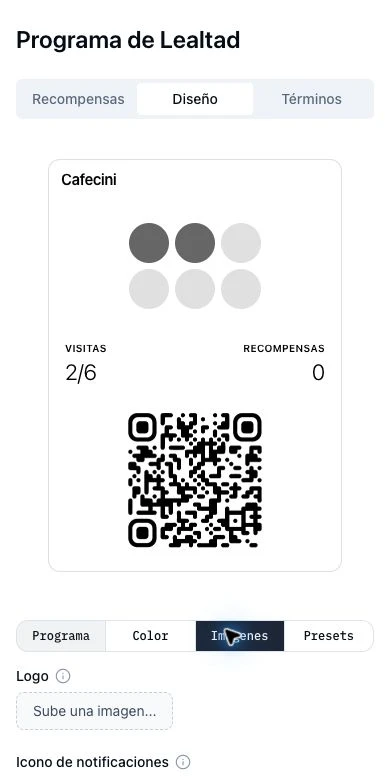
- Cuando estés satisfecho, presiona Guardar cambios. Todas las tarjetas activas de tus clientes se actualizarán automáticamente.
Si no estás seguro de un color o un detalle, pídele a alguien fuera de tu negocio que mire la vista previa por unos segundos. Si no puede decirte de qué marca es, ajusta el diseño.