
Leer Métricas
Consulta KPIs, gráficas de compras y filtros de tiempo.
La sección Indicadores te muestra cómo va tu programa de lealtad de un solo vistazo. Aquí encuentras los KPIs clave de tu negocio, una gráfica con el monto de compras a lo largo del tiempo y filtros para comparar períodos. Todo se actualiza al instante a medida que tu equipo registra operaciones. Está en el menú lateral, dentro del grupo Analizar.
Tarjetas KPI
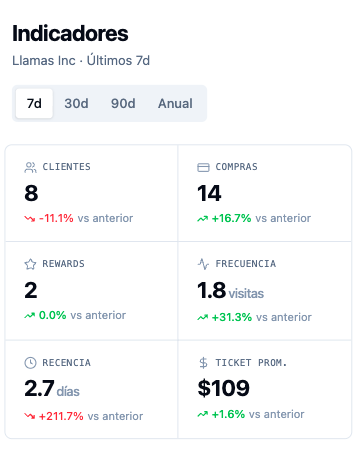
Las tarjetas KPI en la parte superior de Indicadores resumen los números más importantes de tu programa. Cada tarjeta cambia según el período de tiempo seleccionado.
- Clientes — Total de clientes registrados en tu programa.
- Compras — Cantidad de compras registradas en el período.
- Rewards — Recompensas canjeadas por tus clientes.
- Frecuencia — Promedio de visitas por cliente, en el período seleccionado.
- Recencia — Promedio de días desde la última visita de tus clientes.
- Ticket Prom. — Monto promedio por compra registrada.
Las tarjetas con los números más bajos son las que te dicen dónde concentrar tus esfuerzos. Si tu Recencia sube demasiado, es momento de reactivar a tus clientes con una promoción o un mensaje.
Gráfica de compras
Debajo de las tarjetas KPI, la gráfica Monto total de compras te muestra cómo evolucionan las ventas a lo largo del tiempo. Cada punto representa el total de compras registradas en un día.
- La línea principal muestra las Compras de programa del período actual (los días que elegiste con el filtro de tiempo).
- La línea punteada muestra el Período anterior, del mismo tamaño, para que puedas comparar.
- Si conectaste tu punto de venta, aparece además Compras fuera de programa: las ventas que cobraste pero que no quedaron ligadas a ninguna tarjeta.
- Si pasas el cursor sobre la gráfica, verás el monto exacto de cada día.
Comparar el período actual contra el anterior es la forma más rápida de detectar tendencias. Si las dos líneas se parecen, tu negocio es estable. Si la actual está por encima, estás creciendo.
Compras fuera de programa es tu oportunidad más grande: cada peso ahí es una venta que pudo haber sumado una visita. Si el bloque es grande, tu equipo no está pidiendo la tarjeta.
Filtros de tiempo
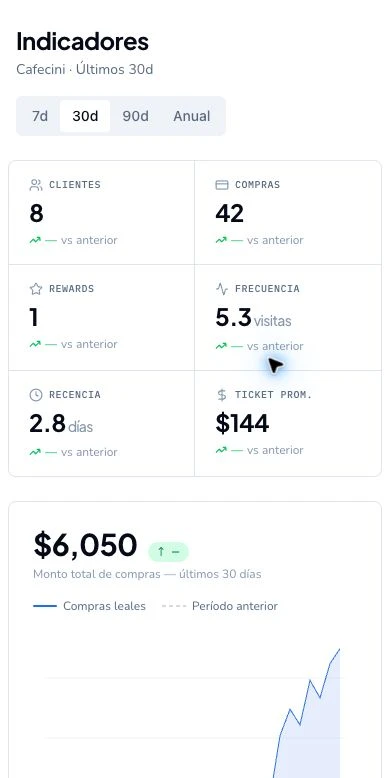
Los filtros de tiempo te dejan elegir qué período quieres analizar. Tanto las tarjetas KPI como la gráfica y la tabla se actualizan al instante.
- En Indicadores, busca los botones de período en la parte superior derecha.
- Elige uno:
- 7d — últimos 7 días.
- 30d — últimos 30 días.
- 90d — últimos 90 días.
- Anual — últimos 12 meses.
- Toda la página se recalcula automáticamente con el nuevo período.
Empieza siempre con 30d para tener un panorama equilibrado. Usa 7d para ver el efecto de una promoción reciente y Anual para detectar estacionalidad.
Detalle de compras
Los KPIs y la gráfica te dan el panorama. Cuando necesites el detalle —qué compró cada cliente, con qué ticket y desde qué caja— ve a Analizar → Compras.
Ahí encuentras cada compra del período con su cliente, origen y referencia, más filtros por tipo y por asignación, el detalle de productos y la descarga en CSV.
Si notas un día con pocas compras pero recuerdas que estuvo lleno, ese es un indicador de que tu equipo no está registrando todas las visitas. Revísalo en Compras y luego refuerza el proceso con tu equipo.